Comment envoyer une vidéo ?
🌿 Pas besoin d’être un expert !
Ce guide est fait pour vous, même si vous n’avez jamais mis de vidéo en ligne. Suivez les étapes dans l’ordre — ça prend moins de 5 minutes.
🎯 Ce qu’on vous demande de faire
Filmer votre jardin avec votre téléphone, puis partager le lien dans la communauté.
C’est tout. 🎉
La méthode recommandée : YouTube en mode « non répertorié ».
Pourquoi c’est rapide et gratuit !
Votre vidéo ne sera pas visible publiquement sur YouTube.
Seules les personnes qui ont le lien pourront la voir.
C’est comme envoyer une photo par message privé — sauf que c’est une vidéo.
📱 Étape 1 — Filmer votre vidéo
Pas besoin de matériel spécial.
Votre téléphone suffit largement.
Quelques conseils pour une belle vidéo :
- Filmez en horizontal (téléphone à l’horizontale, comme pour regarder un film)
- Cherchez une bonne lumière — le matin ou en fin d’après-midi, c’est idéal
- Parlez naturellement, comme si vous expliquiez à un ami
- 2 à 5 minutes, c’est parfait — pas besoin de tout montrer
📤 Étape 2 — Publier sur YouTube
💡Vous n’avez pas de compte Google ?
Créez-en un gratuitement en 2 minutes sur accounts.google.com/signup.
Vous aurez besoin d’une adresse email existante (n’importe laquelle) et d’un mot de passe.
Sur téléphone (iPhone ou Android)
- Ouvrez l’application YouTube (téléchargez-la si vous ne l’avez pas — c’est gratuit)
- Connectez-vous avec votre compte Google (le même que pour Gmail)
- Appuyez sur le + en bas au centre de l’écran
- Choisissez « Importer une vidéo »
- Sélectionnez votre vidéo dans votre galerie
- Donnez-lui un titre simple (ex. : « Mon jardin en permaculture — printemps 2026 »)
- Sur l’écran « Confidentialité », choisissez « Non répertoriée » ← c’est l’étape clé !
- Appuyez sur « Publier » — attendez quelques secondes que la vidéo se mette en ligne
Sur ordinateur
- Allez sur youtube.com
- Connectez-vous, puis cliquez sur l’icône caméra + « Créer » en haut à droite
- Choisissez « Importer des vidéos »
- Glissez votre fichier vidéo ou cliquez pour le sélectionner
- Remplissez le titre, puis dans Visibilité choisissez « Non répertoriée »
- Cliquez sur « Enregistrer »
🔗 Étape 3 — Copier et partager le lien
Une fois la vidéo mise en ligne :
- Appuyez sur « Partager » sous la vidéo
- Copiez le lien (il ressemble à :
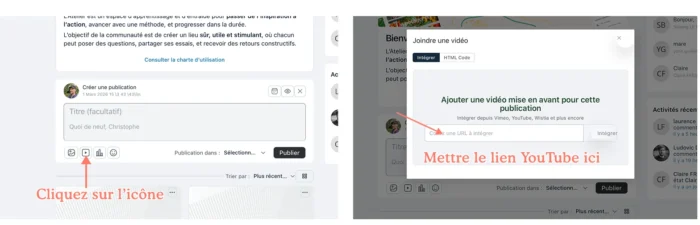
https://youtu.be/xxxxxxxx) - Collez ce lien dans votre message dans L’Atelier
- C’est tout ! 🎉
❓ Les objections qu’on entend souvent
Un compte YouTube = un compte Google.
Si vous avez Gmail, vous avez déjà un compte YouTube.
Connectez-vous simplement avec votre adresse Gmail.
Si vous n’avez pas de compte Google, la création est gratuite et prend 2 minutes sur accounts.google.com.
En choisissant « Non répertoriée », votre vidéo n’apparaît pas dans les recherches YouTube, ni sur votre chaîne publique.
Seules les personnes qui ont le lien peuvent la voir.
C’est l’équivalent d’un document partagé en « accès restreint ».
Pas de problème — YouTube accepte les fichiers jusqu’à 15 Go.
Vous ne pouvez pas dépasser la limite.
Importez directement depuis votre galerie sans vous inquiéter du poids.
YouTube l’accepte, mais les autres membres la verront avec des bandes noires sur les côtés sur ordinateur.
Pour la prochaine fois, filmez à l’horizontal.
Pour celle-ci, pas de panique — partagez-la quand même !
YouTube convertit automatiquement les fichiers MOV.
Vous n’avez rien à faire.
Si vous voulez filmer en MP4 directement la prochaine fois : Réglages → Caméra → Formats → Le plus compatible.
C’est normal !
YouTube a besoin de quelques minutes pour traiter la vidéo après l’import.
Attendez que la barre de progression soit complète avant de copier le lien.
Si vous êtes sur une connexion lente (4G), prévoyez 5 à 10 minutes.
Pas de souci !
Vous pouvez aussi nous envoyer votre vidéo via WeTransfer (wetransfer.com) — c’est gratuit, sans inscription, et vous pouvez envoyer des fichiers jusqu’à 2 Go.
Envoyez le lien de téléchargement en nous contactant en précisant votre prénom et le sujet de la vidéo.
Appelez un proche, ou écrivez-nous dans la communauté — un membre vous aidera volontiers ! L’entraide, c’est aussi ça L’Atelier. 🌱
Un problème ? Une question ? Postez un message dans l’espace communautaire ou écrivez-nous.